
MailChimp(メールチンプ)でムームードメイン認証をする方法

CNAME2つでしたが、いつの間にかTXTが追加されましたので、追記しました。背景には Gmail / Yahoo などの認証要件強化があるようです。そんな訳で、いつの間にか表示がFailedになっておりました。(2025年12月)
MailChimpは、メールを一度に沢山配信するメルマガ配信機能を提供している会社です。まだ日本ではあまり馴染みが無いかもしれません。サイトは英語ですが、無料プランもあるのでお勧めです。探り探りの送信ドメインの認証設定を覚書としてシェアします。
せっかくメルマガ配信しても、スパム扱いになる場合は届かない事も。そんな事態を防止するために、認証設定をする事が推奨されています。
無料プラン(2026年1月20日以降)
- Daily send limit – Up to 250 email sends
- Contact limit – Up to 250 contacts
- Monthly send limit – Up to 500 email sends
急に半分の量に・・・もう無料は無理

環境について
今回のサーバー、ドメインは以下の内容です
- ムームードメイン
- ロリポップサーバー(独自ドメイン利用)
- 独自ドメインで、MailChimpで使用するメールアドレスを作成
MailChimpの登録が済んでいる事を前提とします。登録方法は検索すると見つかります。参考にして下さい。
準備
ロリポップサーバーで、MailChimp用のサブドメインとメールアドレスを作成しておきます。専用を制作しておいた方が良い様です。
メールアドレスの登録
先ほど作成した配信専用のメールアドレスを登録し、認証を受けます。
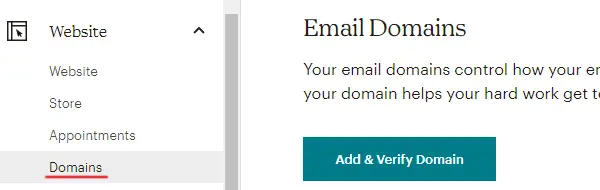
Website → Domains → Email Domeins → 緑のAdd&Verify をクリックし、アドレスを登録。
メールが送信されます。メールの下の方にコードがあるので、コピペします。又は、メールの中ほどのVerify Domain Access: URLをクリックしても認証できます。
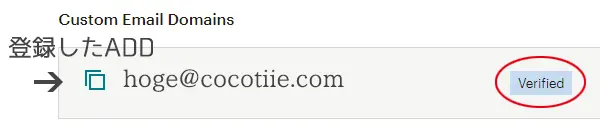
Authentication
[Start Authentication]をクリックして進みます。
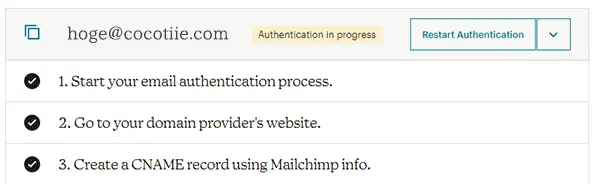
- Start your email authentication process.は「other」
- Go to your domain provider’s website. そのまま「next」
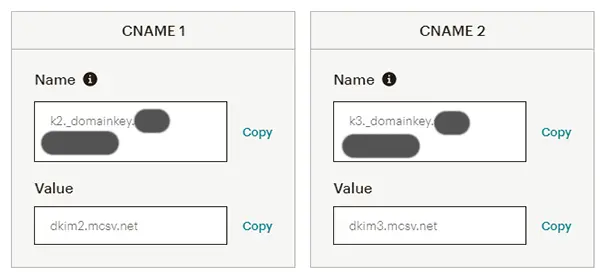
- Create a CNAME record using Mailchimp info. の情報を後ほどムームードメインで設定します。
TXTが追加されました。
| サブドメイン | 種別 | 内容 |
| _dmarc | TXT | v=DMARC1; p=none; |
ムームーDNSを使用する設定
ロリポップサーバーにログインします。


「ムームーDNSへ移行」で使用するドメインを選択
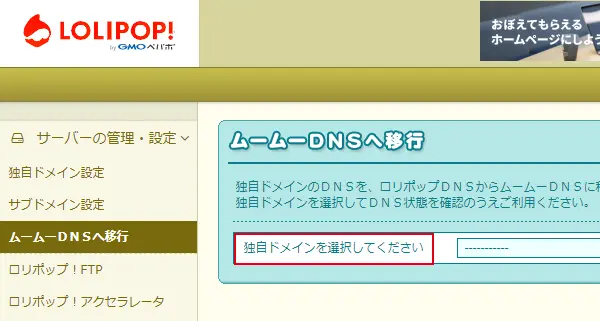
そのままムームードメインに移動します。

CNAME設定
ムームードメインにログインしたら、「ムームーDNS」を開きます。該当するドメインの[変更]をクリック。[設定2]に先ほどのMailChimpのCNAME1と2の値を入力します。
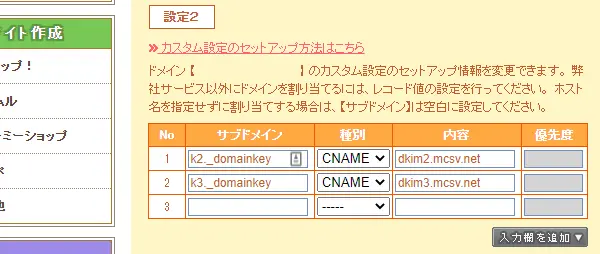
先ほどのTXTを追加します。
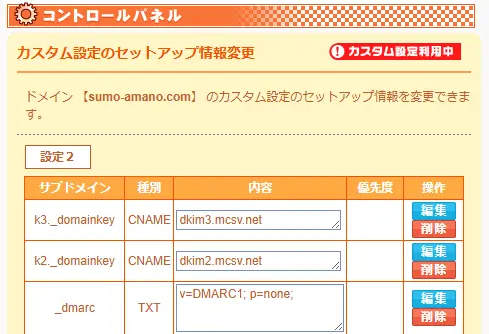
MailChimpで申請
MailChimpに戻り、設定を済ませた事を報告します。
3、4を開き[NEXT]をクリック。5. Verify?(だったと思います)をクリック。
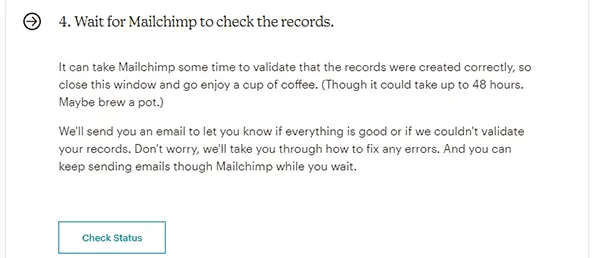
合否判定。
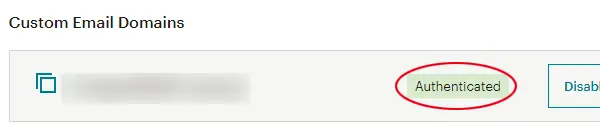
問題が無ければ[Authenticated ]になっているはずです。「48時間以内に合否します」となった時は落第の様です。合格の場合は速攻で緑表示になります。
「調査
コメント ※ハンドルネームでお願いします