
Thunderbirdのカスタマイズ

Thunderbirdを使い始めましたが、まだ慣れません。使い勝手良く設定している所です。少しづつ書き足していこうと思います。

削除したメールをゴミ箱に移動させる設定
これ大事です!!なぜデフォルトになっていないのか不思議です。
仮にロリポップ側で「サーバーに残す」設定にしていても消えます。Gmailでpop設定していた時と違い、Tunderbirdで削除したら、サーバー側でも消えます。
メールを削除すると、一般的にはゴミ箱に移動すると思います。Tunderbirdの場合、設定しない限り消えて無くなる様です。(ビックリしたので、チャッピーさんに確認済み)
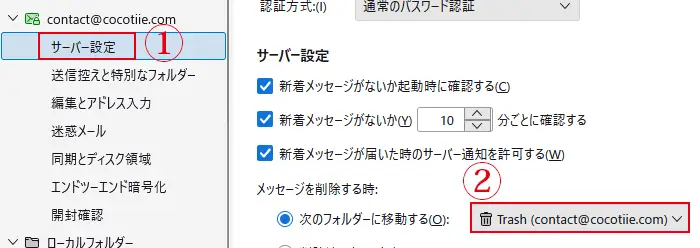
- 右角にある「アカウント設定」をクリック
- 1:「サーバー設定」
- メッセージを削除する時にある、2:次のフォルダに移動する「フォルダを選択」を「Trush」に切り替える
Googleアドレス帳と同期させる
長い間Gmailを使用していたので、アドレス帳もGoogleです。Thunderbirdのアドレス帳と同期させます。
Thunderbird 上部メニュー
「ツール」→「アドレス帳」
アドレス帳画面右上の
「新しいアドレス帳」
「CardDAV」 を選択
「ユーザー名」に
Gmailアドレス を入力
Thunderbird が自動検出
Googleのログイン画面が表示されるのでログイン
「Thunderbird に連絡先へのアクセスを許可」
連絡先「Google Contacts」 を選ぶ
Thunderbirdで編集 → Googleにも反映
Googleで編集 → Thunderbirdにも反映
アカウントの順番の入れ替え
メールアカウントを登録した順に並んでしまい、少々不便です。
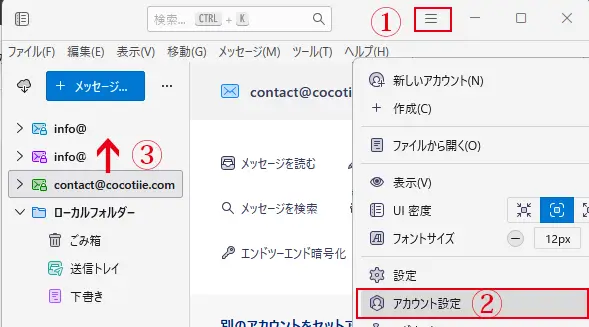
メニューから「アカウント設定」をクリックすると、メールアカウント名をドラッグする事ができます。
レイアウトの変更
「表示」→「レイアウト」から好みのレイアウトを選択します。
テキストメールにする設定
ThunderbirdはデフォルトでHTLMメールになっています。テキストに設定にするには、非常に分かりにくい所で設定します。
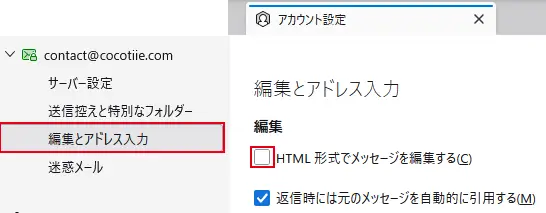
該当のメールアドレスの「アカウント設定」→「編集とアドレス入力」の編集の「HTML形式で・・・」のチェックを外します。
コメント ※ハンドルネームでお願いします