
Gmail 外部メール問題代替え Thunderbirdの設定と iphone

2026年1月からGmailでは、popでの外部メールの受信をしてくれなくなります。至急対応しなければなりません。中途半端な転送の裏技を使わない事にしましたので、代替え品としてThunderbirdを使います。
下記の環境下で設定します
- ロリポップメール ※どのメールでも要領は同じです
- Windows 11 (Thunderbirdアプリ利用)
- iphone 17 (Gmailアプリ利用)
Androidをお使いの方は専用アプリがあります。iphone用は開発中との事なのでGmailを代用します。
例としてロリポップで作成したメールアドレスを設定します。機材については特に重要ではありません。
準備
パスワードを含むロリポップのメール情報が必要です。
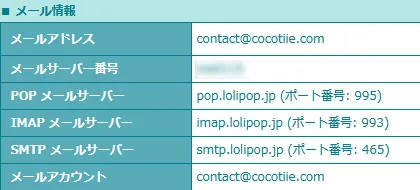
ロリポップメールを「サーバーに残す」設定をしている場合、Thunderbirdで接続すると溜まっていたメールが全部入ってきます。サーバー内のメールの掃除する事をオススメします。
Thunderbirdとは
Firefoxの会社Mozillaが作った無料のソフトです。寄付で運営されており、広告が入らないのが嬉しいです。Webメールではなく、PCにインストールして使用します。受信済みのメールはオフラインでも閲覧可能です。
まだ使いこなしていませんが、予約送信をはじめ、便利な機能が多数ある様です。
スマホで使用する場合は専用アプリを使用します。残念ながらiphone版は開発中との事です。代替えとして、iphoneのメール又は、Gmailアプリ版で送受信できる様にします。
ThunderbirdをPCで使う
先にも書きましたが、ThunderbirdはクライアントソフトでありWebメールではありませんので、インストールした自分のPCでしか確認できません。その辺を理解しておいて下さい。
インストール
ダウンロードして寄付をします。(しなくてもOKですが、少しでも寄付をすればスッキリした気持ちで使えますw)後からでもサイトから寄付できます。気に入ったらぜひ!

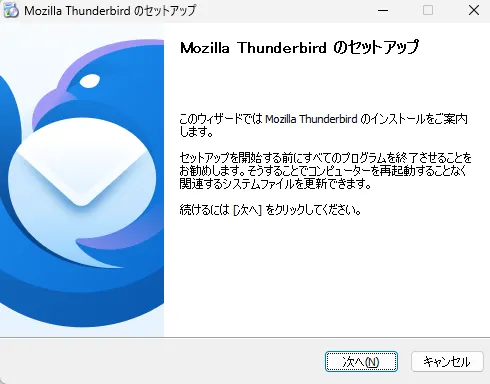
Topページからダウンロードします。インストールは特に注意事項はありませんので、普通にインストールして大丈夫です。
設定
ロリポップメール情報を基に追加情報を入力します。
名前は任意の名前でOKです。メールアドレスと、ロリポップメール情報のパスワードを入力し「続ける」

Thunderbirdがアカウント設定を見つけられないと表示が出ます。

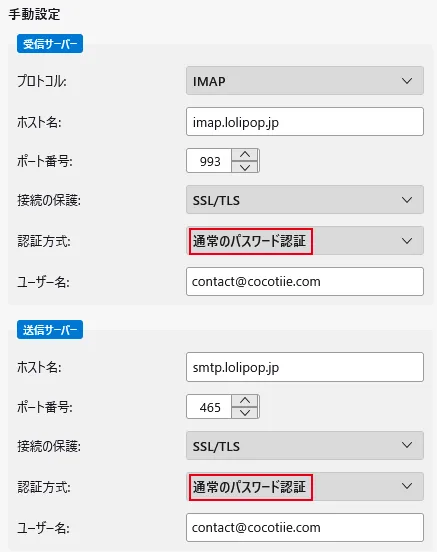
受信
| ホスト名 | IMAPメールサーバー |
| ポート番号 | IMAPメールサーバーのポート 993 |
| ユーザー名 | メールアドレス |
送信
| ホスト名 | SMTPメールサーバー |
| ポート番号 | SMTPメールサーバーのポート 465 |
| ユーザー名 | メールアドレス |
共通設定
| 接続の保護 | SSL/TLS |
| 認証方式 | 「通常のパスワード認証」 |
Gmailアプリの設定
Web版のGmailでは外部メールを受信できなくなりますが、スマホアプリでは受送信が可能です。
※私の場合はGmailを使用しますが、iphoneのメールアプリでも受送信可能です。
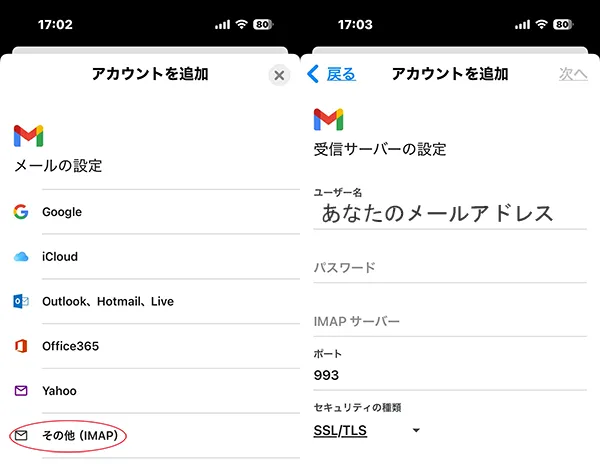
アプリを起動して、右上のご自分のアイコンをタップ→「別のアカウントを追加」→「その他(IMAP)」を選択
後は、Thunderbirdの時と同じく、メール情報を入力します。
今まで設定していたPOPの設定は2026年から使えなくなりますので削除します。
カスタマイズ
自分好みに使いやすく設定する方法は下記の記事にまとめました。

コメント ※ハンドルネームでお願いします